📌 목차
[무료 파일] PPT로 아이소매트릭 그래프 만들기 / 보기만 해도 세련된 3D 느낌의 그래프 / 아이소매트릭 PPT 파일 공유

보고서나 프레젠테이션에서 ‘눈에 띄는 디자인’이 필요할 때, 아이소메트릭(Isometric) 그래프는 세련되고 정돈된 방식 중 하나입니다.
포토샵이나 일러스트를 사용하지 않고도 간단하게 수정해서 바로 쓸 수 있는 PPT 파일과 아이소메트릭 표를 그리는 방법을 공유드리고, 무료 파일까지 공유합니다.
직접 만든 그래프이니 상업적 이용은 제외하고, 개인·교육용으로 자유롭게 사용해주세요 :)
✔️ 아이소메트릭이란?
아이소메트릭(Isometric)은 원래 “등척성”(같은 각도, 같은 비율’이라는 뜻)으로, 원근 없이 모든 선이 같은 비율로 표현된 3D 스타일의 그림을 말해요.
- "Iso" = 같다는 뜻 (equal)
- "Metric" = 측정, 비율
→ 즉, 세 방향(X, Y, Z 축)의 길이와 각도가 동일하게 표현되는 방식이에요.

- 보통 수평선은 30도 각도로 기울어 있고
- 수직선은 그대로 세워져 있어서
- 실제로는 평면인데, 입체적으로 보이는 착시 효과를 줍니다.
👀 쉽게 말하면
“사물을 위에서 45도 비틀어 본 듯한 느낌 + 큐브처럼 정렬된 구조”라고 생각하시면 돼요.
아이소메트릭과 원근법 비교


🧰 어떤 상황에서 활용할 수 있을까?
- 슬라이드 표지에 강조하고 싶은 수치 표현할 때
- 기업 연혁이나 성장률, 투자 그래프 등
- 인포그래픽, SNS 콘텐츠, 카드뉴스, 보고서 표지
✔️ 아이소메트릭 표 그리기
준비물
1. 순서도 - 판단 1개
순서도에서 판단 1개를 선택하고 쉬프트를 누른 상태로 마우스를 긁어 모양을 생성해주세요.
- 이 때 쉬프트를 눌러야 모양의 변형 없이 그려집니다.

2. 기본도형 - 평행 사변형 2개
원하는 모양으로 마우스를 긁어 모양을 생성 후 90도로 돌려주세요.
- 하나를 만든 이후 똑같은 모양을 복사 후 좌우 반전합니다.

3. 자리 배치하기
판단 1개를 맨 위로, 평행 사변형 2개를 맨 뒤로 배치합니다.

주의사항
길이 수정 시, 평행사변형 두개를 선택하여 줄여주세요.(좌측)
판단을 함께 선택하면 아이소메트릭 모양을 잃습니다.(우측)


예시 및 다운로드
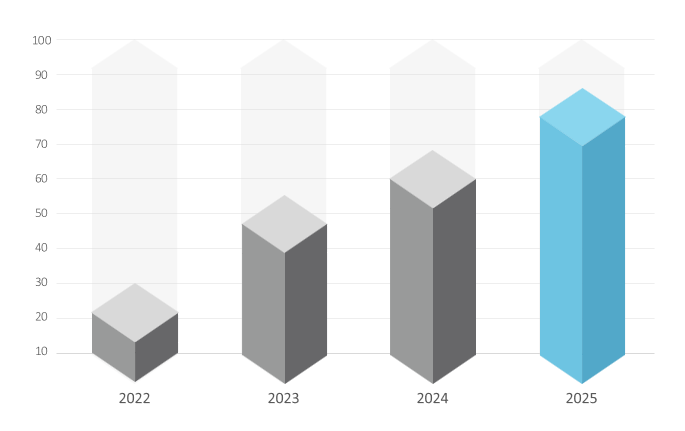
- 색상 수정

클릭 후 다운로드 하세요!

요즘은 단순히 '숫자'만 보여주는 시대가 아니라,
'어떻게 보여주느냐'도 경쟁력이 되는 시대입니다.
아이소메트릭 그래프는 당신의 콘텐츠나 발표자료를 돋보이게 해주는 도구가 될 수 있어요.
필요하신 분은 마음껏 색상이나 사이즈를 수정하셔서 멋지게 사용해 주세요!
잘 쓰셨다면 공감으로 알려주시면 큰 힘이 됩니다 🙏


